Creando Raid 1 en el NAS
Estoy escribiendo esto en diciembre de 2025 pero el disco lo compré e instalé en julio del mismo año. Ya tenia un disco duro de 4 TB comprado jutno al NAS en 2022 y siempre tenia en mente el ampliar a RAID 1 pero lo ibas dejando y nunca venia bien hacer el gasto del disco duro.
En su dia compre un Seagate IronWolf de 4 TB, CMR, 6 GB/s, 5900 RPM, caché de 64 MB con nomenclatura ST4000VNZ08 y que costó 108,99 €. Para ampliar y crear el RAID volví a confiar en Seagate y el mismo modelo pero esta vez la version es la (ST4000VNZ06) que costó 96,99 €.
Estos discos han ido a las bahías 1 y 4, en las otras dos bahías tengo un disco duro de 1 TB para la multimedia y otro Seagate mismo modelo de nomenclatura ST4000VNZ06 que costó 132,98 € y en el que tengo una copia de las fotografias de casa, no es un RAID pues solo copio las fotos familiares en él.
Con el nuevo disco ya en casa tocaba generar el RAID y como nunca lo has hecho antes y estas jugando con los datos de casa, lo primero fue realizar una copia a un disco duro externo. Está copia es recomendable hacerla habitualmente y no solo por un motivo en concreto. Yo suelo hacerla cada varias semanas a otro disco duro de 4TB externo y cifrado.
Los pasos que hay que dar para configurar el antiguo disco duro a un RAID 1 con el nuevo fueron:
- Apagar el NAS
- Aprovechar para limpiar el polvo que hay en el interior del NAS.
- Añandir el disco nuevo, en mi caso a la bahía 4 y arrancar el NAS.
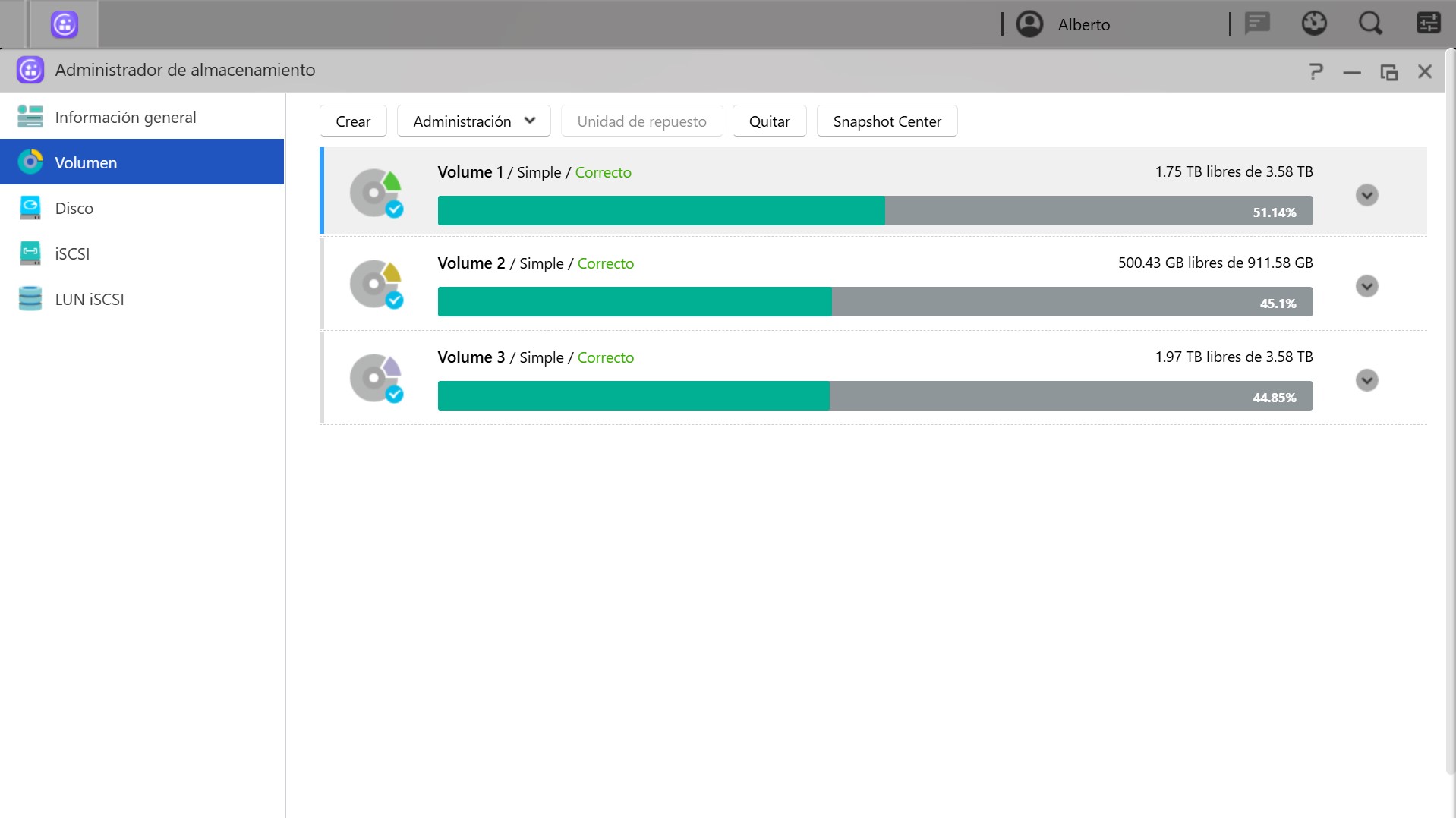
- Al acceder al administrador de Asustor e ir al administrador de almacenamiento en la parte de la izquierda pinchamos en volumen vemos cómo tenemos el nas en ese momento.
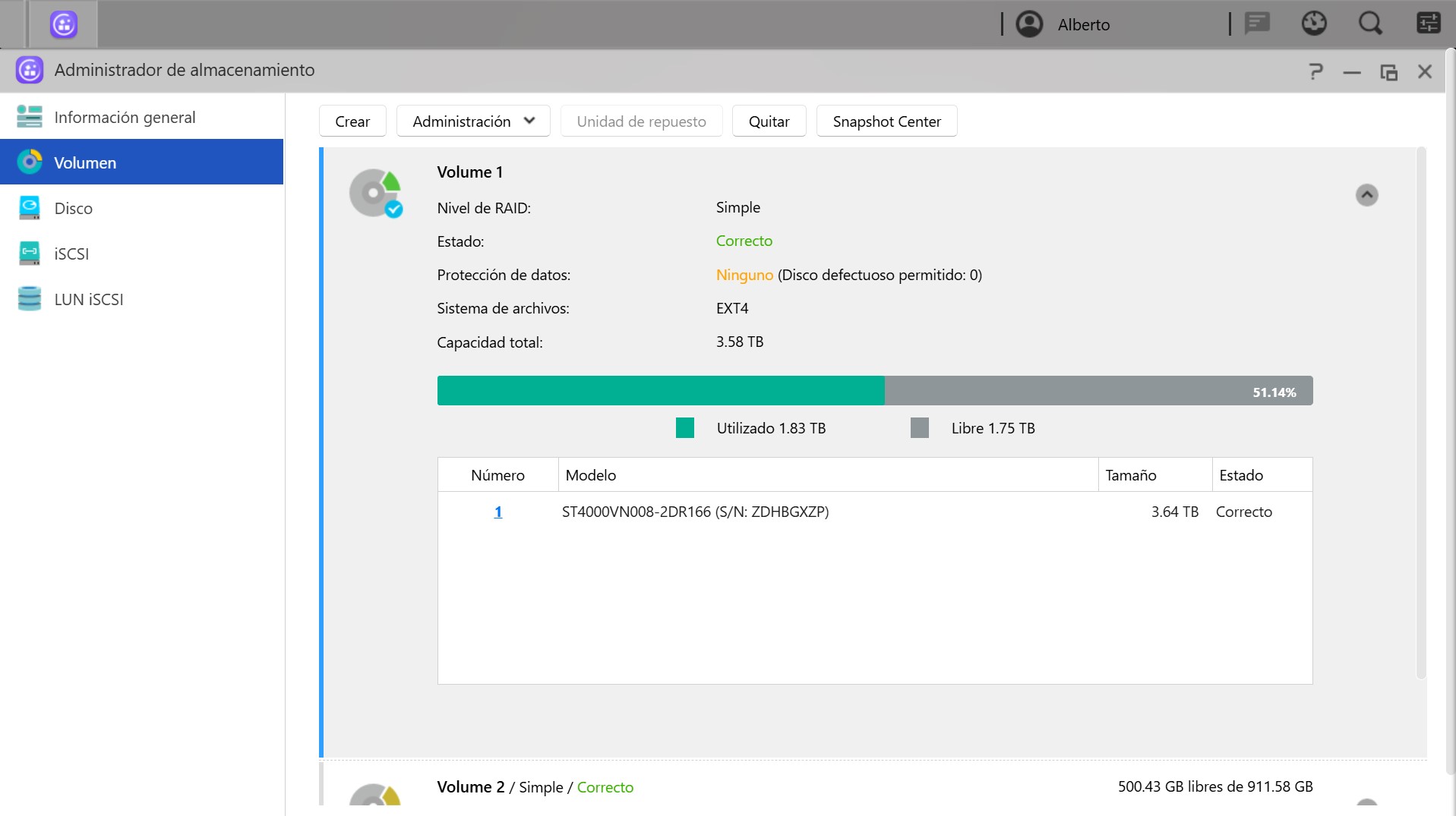
- Podemos desplegar el volume 1 y ver como está configurado. Con un sólo disco pues aún no se ha creado el Raid.
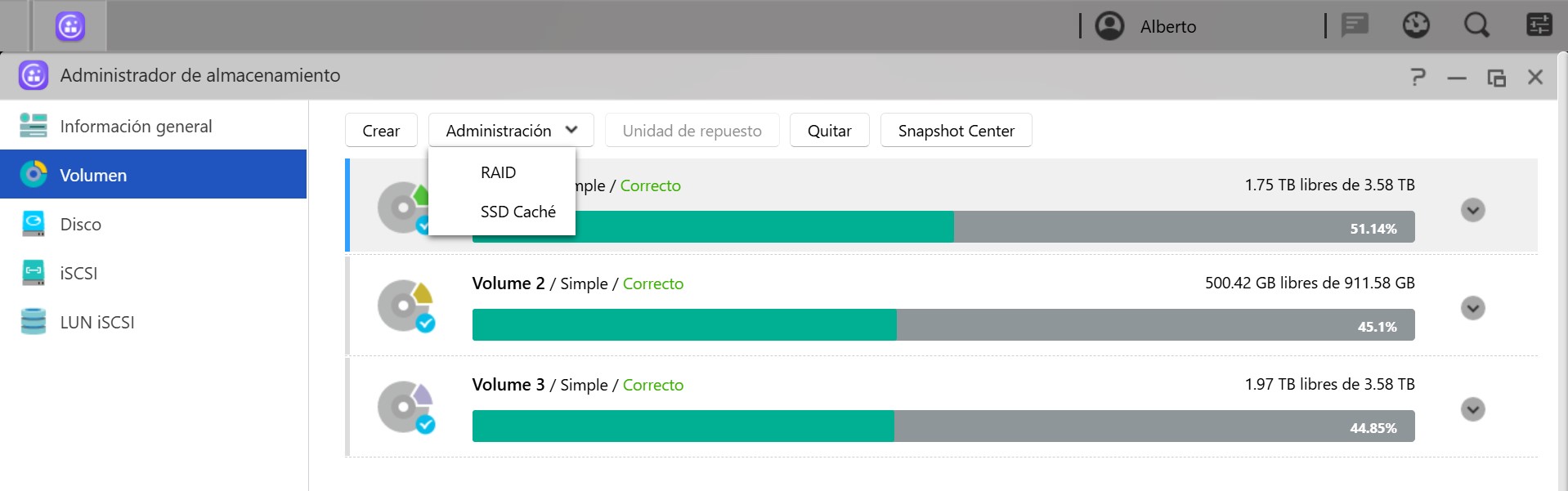
- Luego acceder a Administración/RAID
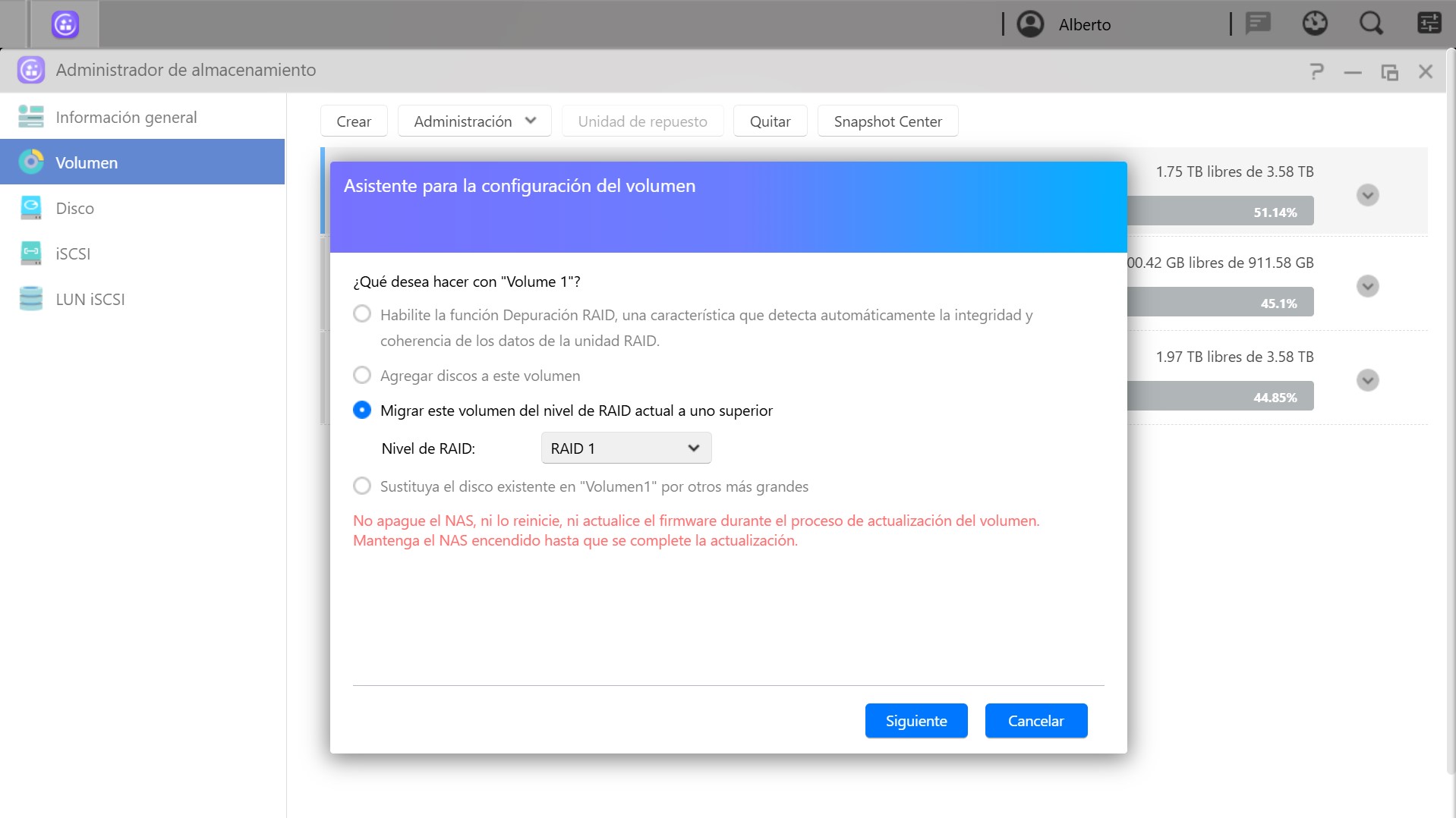
- Lo cual muestra el asistente para la configuración del volumen. Seleccionamos Migrar este volumen de nivel de RAID a uno superior y marcamos RAID 1 y siguiente.
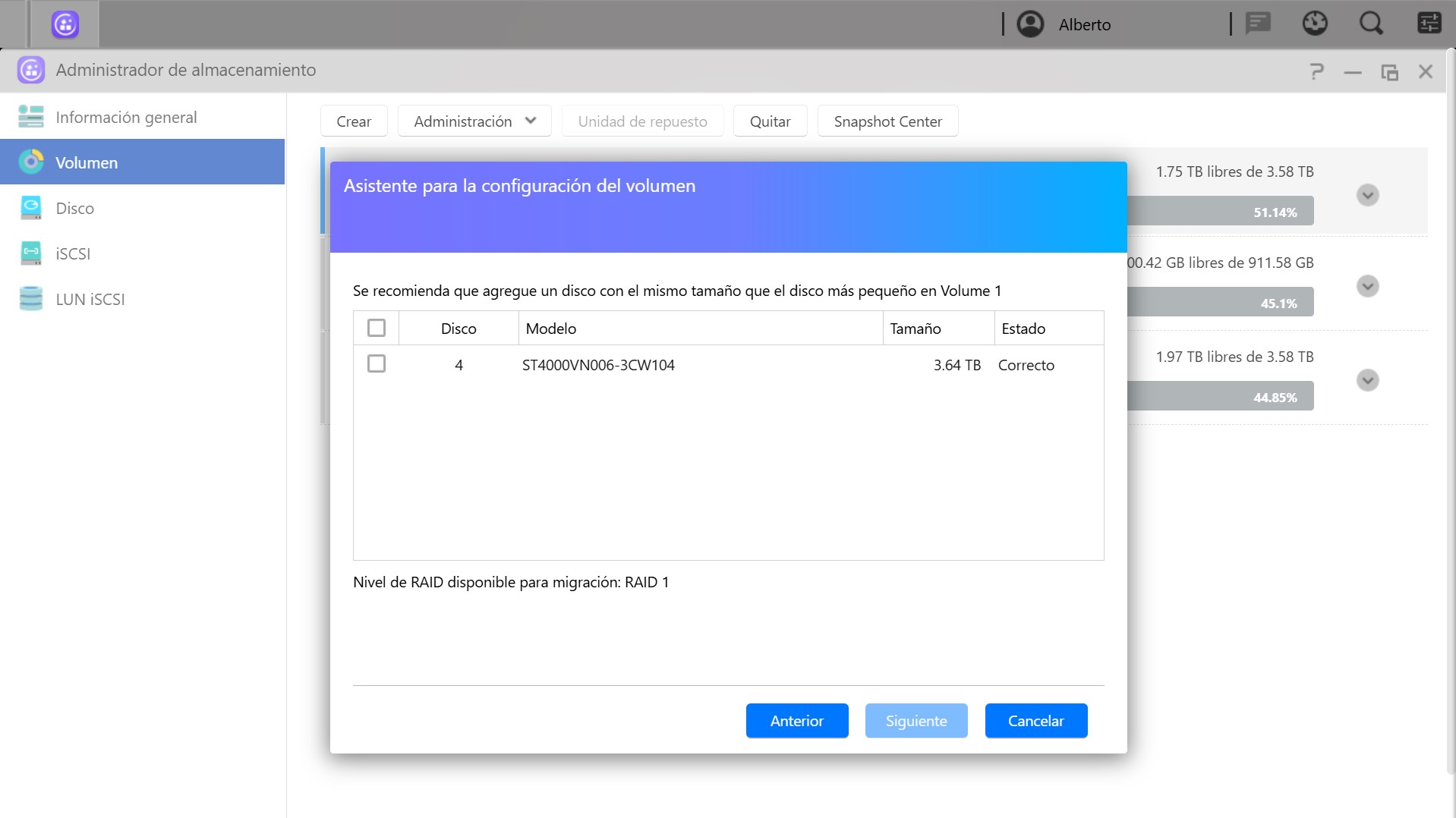
- Nos presenta el asistente los discos duros disponibles para añadir al nuevo RAID, en nuestro caso sólo está disponible el disco 4 de 3,64 TB. Lo seleccionamos y siguiente.
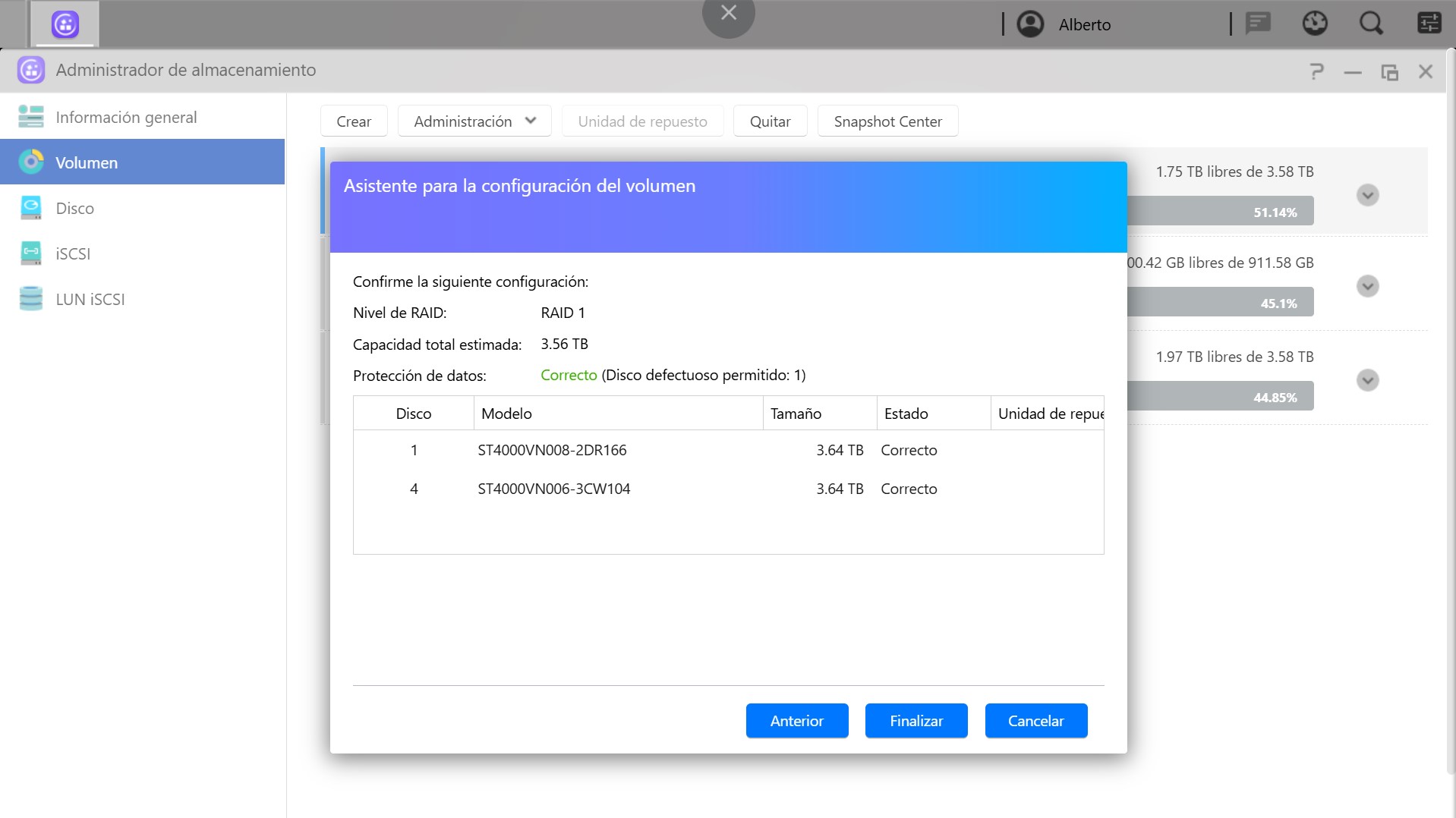
- Ahora nos muetra el resumen de lo que hará el NAS cuando le demos al botón de Finalizar que será construir el RAID 1 con los disco de las bahías 1 y 4.
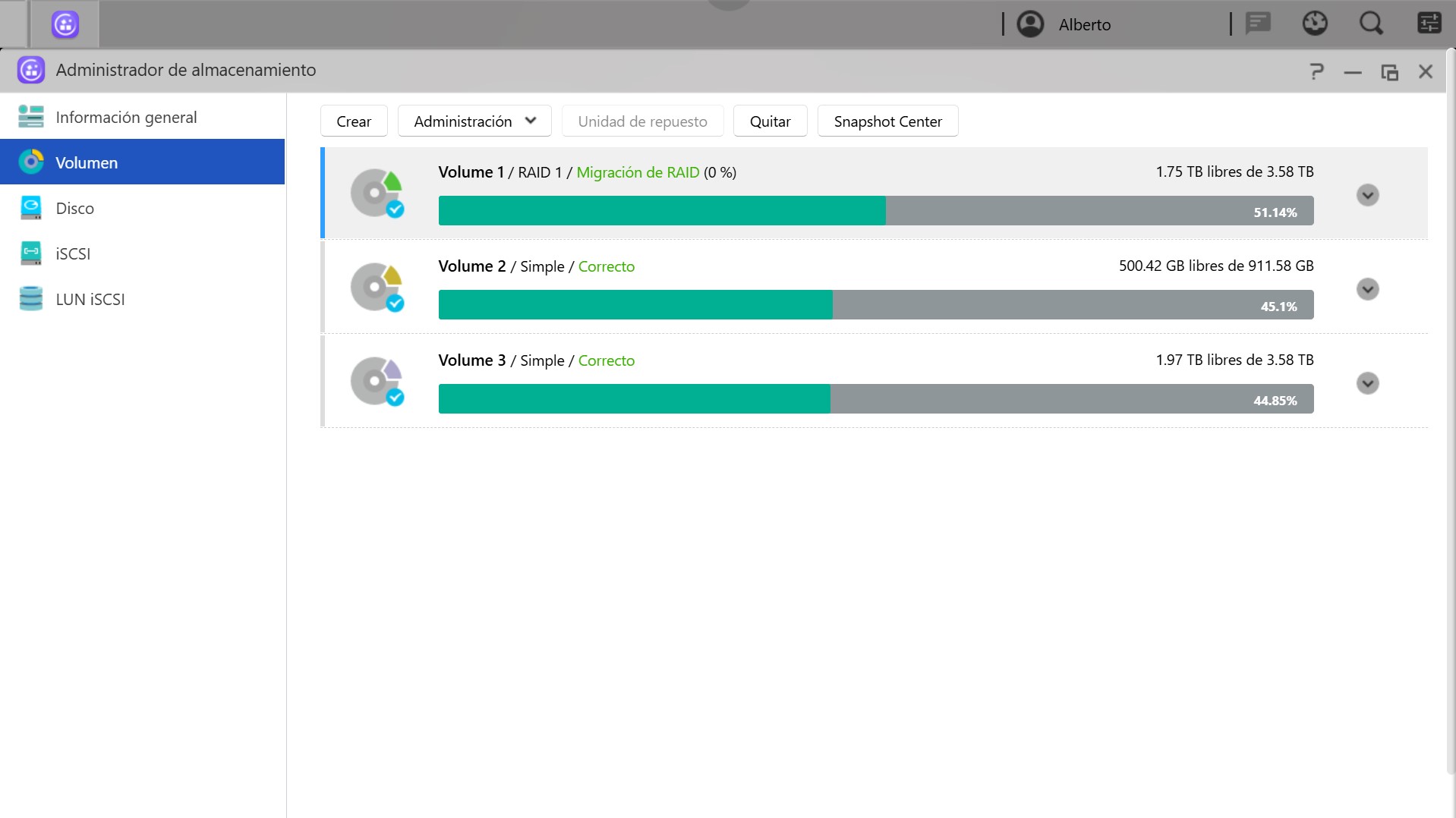
- Desaparece la pantalla anterior y vemos la pantalla principal del administrador de almacenamiento pero vemos que en el volume 1 se está haciendo la migración al RAID y un % de progreso.
- Cuando el proceso termina, suele llevar unas horas y tardará más en función de la capacidad de los discos y del espacio ocupado, acabará mostrando que el volume 1 está en RAID 1 y correcto.
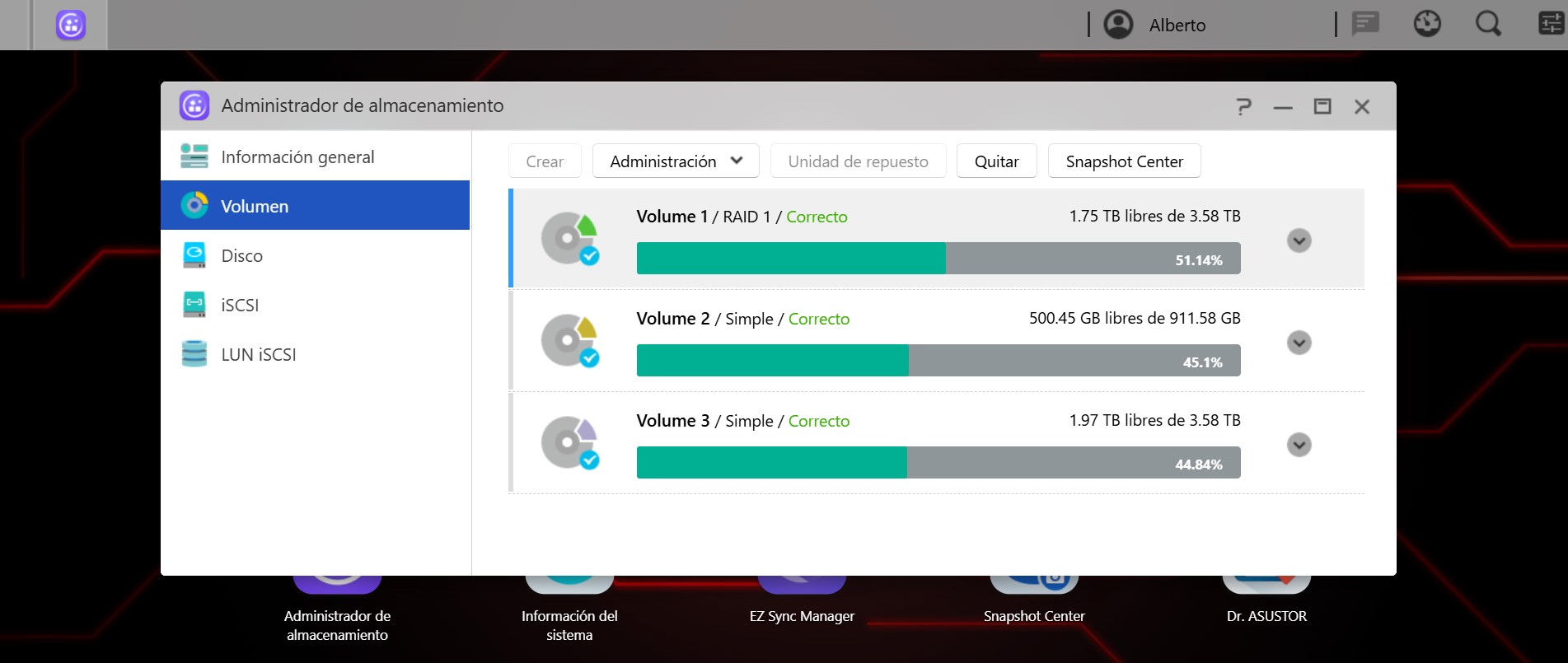
Y así se pasa de tener un único disco con todas tu información que si falla pierdes los datos a tener un RAID que te permite un disco duro de tolerancia al fallo y que cuando llegue el momento de que un disco falle no pierdas nada.
Pero recordar siempre que RAID no es copia de seguridad.
Un saludo, no vemos, nos leemos, nos escuchamos, adios!